การผสานเซลล์ (Merge table) ใน Microsoft Word
Microsoft Word สามารถที่จะผสานเซลล์ ของตารางได้เช่นเดียวกับ Microsoft Excel เพราะว่าใน Word สามารถแทรกตารางได้เช่นเดียวกับ Microsoft Excel
สำหรับวิธีการ รวมเซลล์ หรือ ผสานเซลล์ หรือ เรียกว่า Merge ก็ได้..เราต้องมีตารางที่เราจะทำการรวมก่อน เรามาดูตัวอย่างกันครับ
ให้เราทำตามตัวอย่างนี้ดูน่ะครับ
เปิด Microsoft Word ขึ้นมา
ไปที่แท็บ Insert แล้วคลิกที่ Table โดยให้เราแทรกตารางขนาด 3x3 มาดังภาพด้านล่างนี้ครับ

หลังจากที่ได้ตารางดังภาพด้านบนแล้ว ให้เราใช้เม้าส์เลือกช่องตารางสัก 2 ช่องที่ติดกัน ตามภาพด้านล่างนี้

คลิกขวาบริเวณที่เราเลือกแล้วจะมีเมนูปรากฏขึ้นมาให้เราคลิกที่คำสั่ง Merge Cells ดังภาพด้านล่างนี้
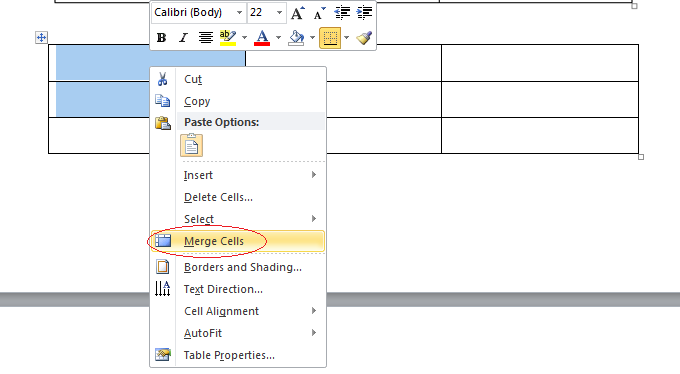
หลังจากที่เราคลิกที่ Merge Cells แล้วจะทำให้ช่องตารางที่เราเลือกกลายเป็น ช่องเดียว ดังภาพด้านล่างนี้ครับ

และนี่แหละที่เขาเรียกว่า การผสานเซลล์ คือ ผสานให้เป็น 1 นั่นเองครับ ภาษาอังกฤษเค้าเรียกว่า Merge Cells
เพราะว่าแต่ละช่องของตารางเขาเรียกว่า Cells นั่นเอง น้องๆนักศึกษามือใหม่ทั้งหลายจำไว้ใช้ประโยชน์กันได้ครับ...
Microsoft Word แม้ว่าจะง่ายสำหรับใครหลายๆคน แต่คนที่เขาไม่มีโอกาสได้จับคอมพิวเตอร์ได้ใช้ ยังมีอีกมากมายในประเทศไทยของเรา ดังนั้นอะไรที่ง่ายดั่งปอกกล้วยเข้าปากสำหรับเรา แต่สำหรับคนที่ไม่เคยใช้มาก่อนมันคือเรื่องยากสำหรับเขาเสมอ...ความรู้ไม่มีคำว่ากระจอกครับ มีแต่คำว่ารู้แล้วกับยังไม่รู้ครับ...การแบ่งปันคือสิ่งที่ยิ่งใหญ่แม้มันจะเล็กน้อยสำหรับคนอื่นก็ตามที
Microsoft Word สามารถที่จะผสานเซลล์ ของตารางได้เช่นเดียวกับ Microsoft Excel เพราะว่าใน Word สามารถแทรกตารางได้เช่นเดียวกับ Microsoft Excel
สำหรับวิธีการ รวมเซลล์ หรือ ผสานเซลล์ หรือ เรียกว่า Merge ก็ได้..เราต้องมีตารางที่เราจะทำการรวมก่อน เรามาดูตัวอย่างกันครับ
ให้เราทำตามตัวอย่างนี้ดูน่ะครับ
เปิด Microsoft Word ขึ้นมา
ไปที่แท็บ Insert แล้วคลิกที่ Table โดยให้เราแทรกตารางขนาด 3x3 มาดังภาพด้านล่างนี้ครับ
หลังจากที่ได้ตารางดังภาพด้านบนแล้ว ให้เราใช้เม้าส์เลือกช่องตารางสัก 2 ช่องที่ติดกัน ตามภาพด้านล่างนี้
คลิกขวาบริเวณที่เราเลือกแล้วจะมีเมนูปรากฏขึ้นมาให้เราคลิกที่คำสั่ง Merge Cells ดังภาพด้านล่างนี้
หลังจากที่เราคลิกที่ Merge Cells แล้วจะทำให้ช่องตารางที่เราเลือกกลายเป็น ช่องเดียว ดังภาพด้านล่างนี้ครับ
และนี่แหละที่เขาเรียกว่า การผสานเซลล์ คือ ผสานให้เป็น 1 นั่นเองครับ ภาษาอังกฤษเค้าเรียกว่า Merge Cells
เพราะว่าแต่ละช่องของตารางเขาเรียกว่า Cells นั่นเอง น้องๆนักศึกษามือใหม่ทั้งหลายจำไว้ใช้ประโยชน์กันได้ครับ...
Microsoft Word แม้ว่าจะง่ายสำหรับใครหลายๆคน แต่คนที่เขาไม่มีโอกาสได้จับคอมพิวเตอร์ได้ใช้ ยังมีอีกมากมายในประเทศไทยของเรา ดังนั้นอะไรที่ง่ายดั่งปอกกล้วยเข้าปากสำหรับเรา แต่สำหรับคนที่ไม่เคยใช้มาก่อนมันคือเรื่องยากสำหรับเขาเสมอ...ความรู้ไม่มีคำว่ากระจอกครับ มีแต่คำว่ารู้แล้วกับยังไม่รู้ครับ...การแบ่งปันคือสิ่งที่ยิ่งใหญ่แม้มันจะเล็กน้อยสำหรับคนอื่นก็ตามที


